Definition
Hvad er EZCAD?
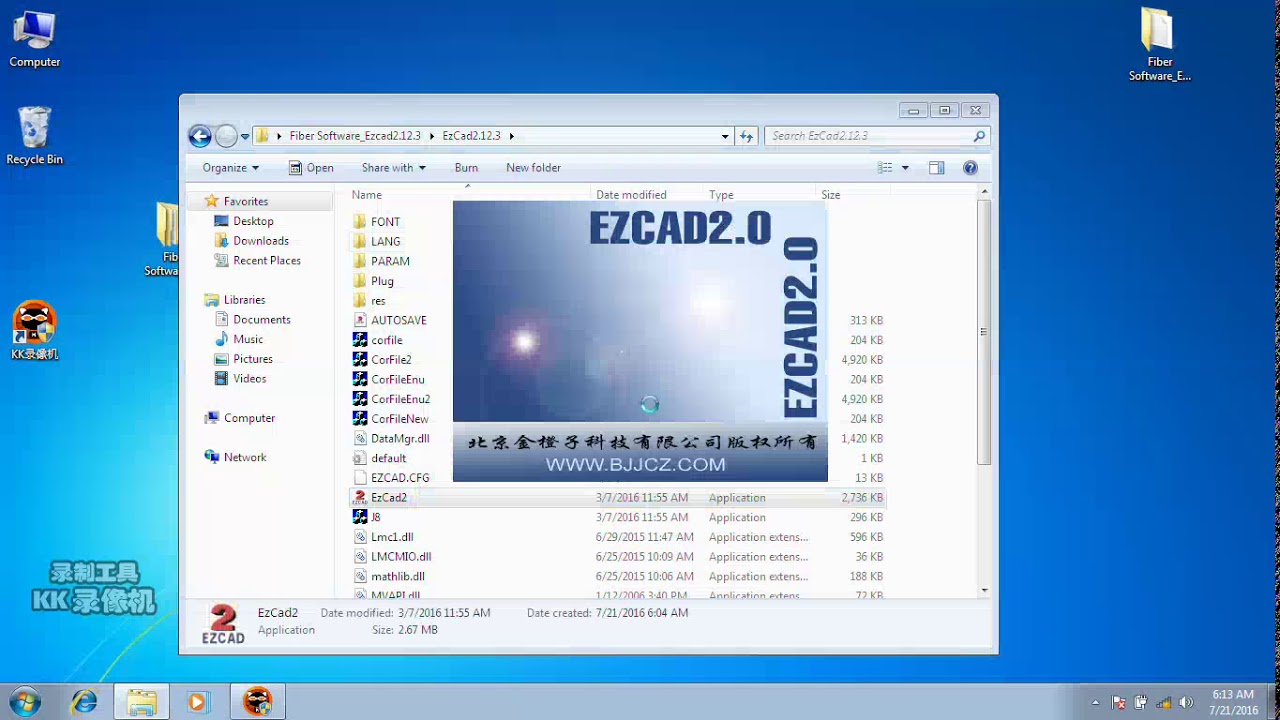
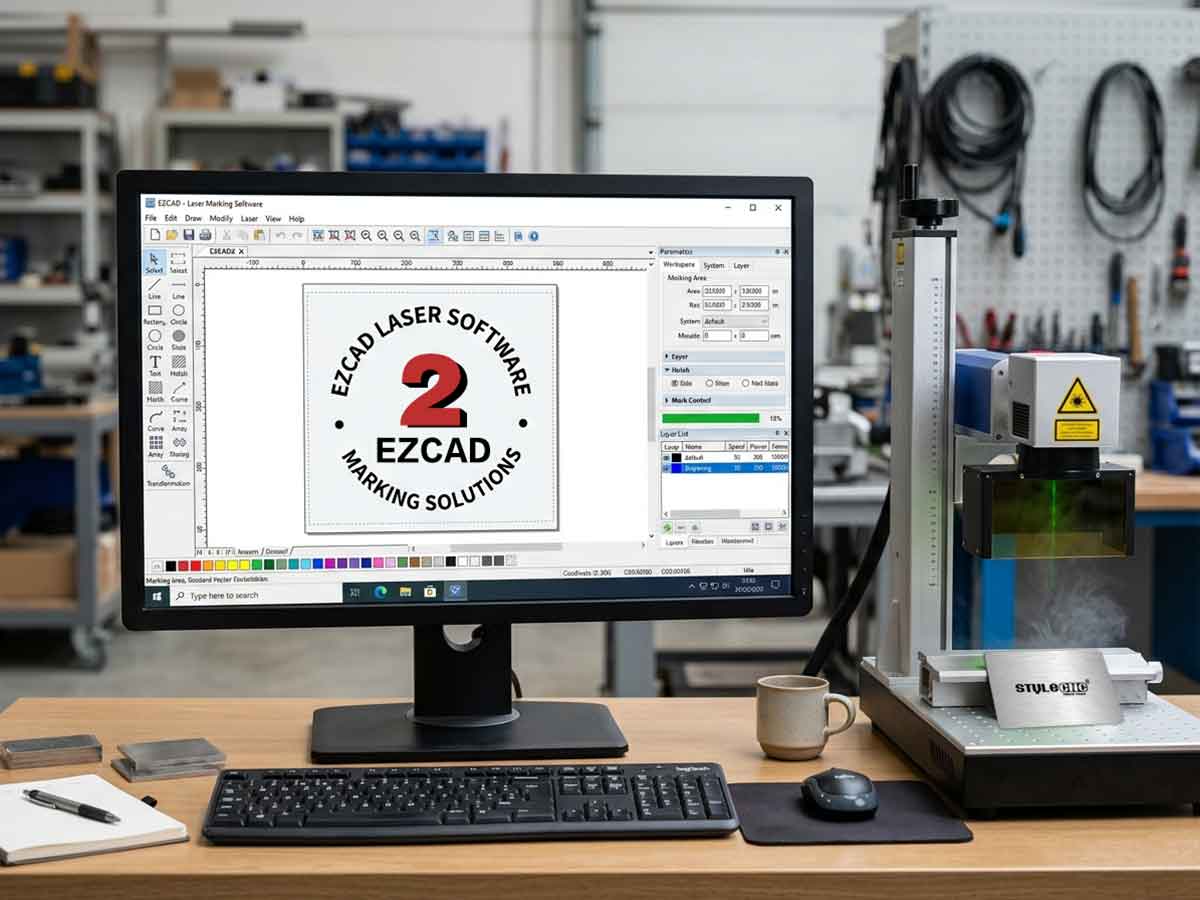
EZCAD er en smart software til lasermarkeringssystem, som bruges på 32 bit eller 64 bit operativsystemer i Windows XP, Windows 7, Windows 8 og Windows 10. EZCAD vil drive USB-kontrolkortet til lasermarkeringsmaskine til at markere tekst, mønstre og fotos på objektets overflade.
Funktionalitet
1. Brugere kan designe deres grafik frit.
2. Forskellige typer skrifttyper understøttes. Såsom TrueType, SHX, JSF (Single line font defineret af EZCAD), DMF (Dot Matrix Font), One-Dimensional stregkode, 2-Dimensional stregkode, og så videre).
3. Fleksibel variabel tekst: ændrer teksten i realtid under laserbehandling. Excel datablad er understøttet.
4. Kan gennem den serielle port direkte læse tekstdata.
5. Kan gennem netværket direkte læse tekstdata.
6. Stærk noderedigeringsfunktion gør kurveændringen nemmere.
7. Softwaren kan understøtte 265 "blyanter", som bruges til at tegne grafik og kan indstilles til forskellige behandlingsparametre.
8. Almindelige typer billeder understøttes. (bmp, jpg, gif, tga, png, tif osv.)
9. Almindelige vektorbilleder understøttes (ai, dxf, dst, plt osv.).
10. Billedbehandling (gråtoner, hvide / sorte transformationer).
11. Kraftige skraveringsfunktioner, såsom støtte rund luge.
12. Mere bekvem IO-operationer og lettere at harmonisere hjælpeudstyret.
13. Understøtter det dynamiske fokus (3-akset behandlingssystem).
14. Understøtter direkte SPI G3 fiberlaseren og den nyeste IPG_YLP og IPG_YLPM fiberlaser.
15. Et åbningssprog-understøttende system gør det nemt at køre softwaren på forskellige sprogplatforme.
Installation
Hvordan installerer man EZCAD-software til din lasermarkeringsmaskine?
EZCAD-softwaren kan køre på en bærbar eller pc med 900MHz CPU og mindst 256MB RAM. Generelt anbefaler vi den hurtigste bærbare eller pc, der findes. EZCAD er udviklet i Microsoft Windows XP og vil køre i Windows XP, Windows 7, Windows 8 og Windows10.
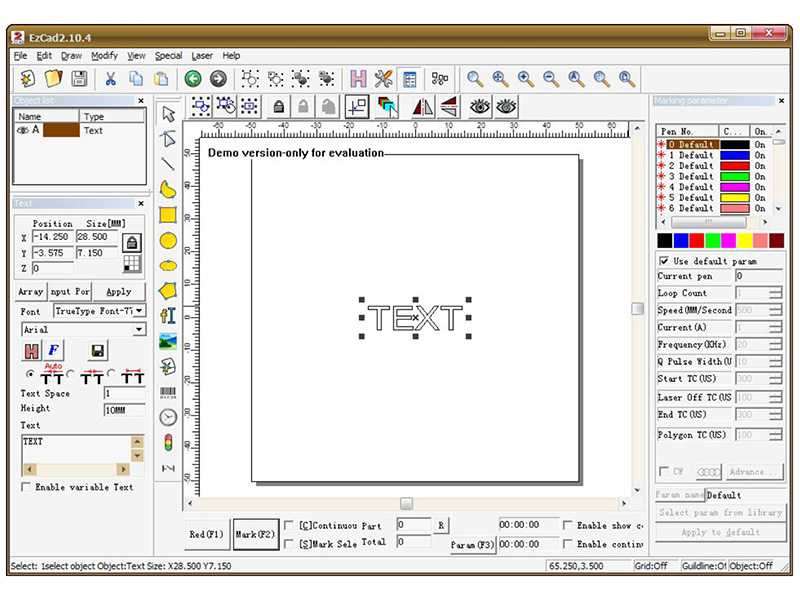
Installationen af EZCAD er meget nem. Du skal blot kopiere EZCAD-mappen fra installations-cd'en til harddisken og derefter dobbeltklikke på EZCAD.exe i EZCAD-mappen for at køre softwaren.
EZCAD kræver nogle gange en softwaresikkerhedsenhed. Denne enhed sluttes til USB-porten på computeren. Hvis der ikke er nogen dongle, eller hvis donglen ikke installeres korrekt, vises en advarsel, og softwaren vil fungere i demotilstand. I demotilstand kan vi evaluere softwaren, men vi kan ikke gemme filer og kan ikke styre lasermarkeringsmaskinen.
Trin 1. Kopier indholdet af USB-drevet, EZCAD-softwaremappen til din computer. Bemærk de yderligere filer og mapper i EZCAD-mappen.
Trin 2. Sørg for, at USB-kablet er tilsluttet bagsiden af laserkontrolenheden til din computers "Mine dokumenter", og at laserafbryderen er tændt.
Trin 3. Venstreklik med musen på Windows-startikonet og venstreklik på enheder og printere. Du bør se en uspecificeret enhed, USBLMCV2 med en gul advarselsknap.
Trin 4. Højreklik på USBLMCV2 og vælg egenskaber. På hardwarefanen skal du vælge lasermarkeringskontrolkort, klikke på egenskaber, vælge fanen drivere. Klik på opdater driver og vælg manuel søgning. Gå til Mine dokumenter > EZCAD > Drivere. Vælg enten den 32 eller 64 bit mappe, der passer til din computer. Dit system skulle svare, at driveren er blevet opdateret.
Bemærk: Du kan finde ud af disse oplysninger om din computer ved at gå til Start > Kontrolpanel > System.
Trin 5. Lav derefter en genvej til EZCAD-programmet som følger:
Åbn mappen EZCAD. I EZCAD-mappen skulle du se filen EZCAD. Højreklik på EZCAD-applikationsfilen og vælg kopi. Højreklik på dit skrivebord og vælg indsæt genvej. Du kan derefter bruge genvejen til at åbne softwaren og komme i gang med laserfremstilling af kreative og rentable genstande.
Brugervejledning (PDF)
Dette er en let at følge begyndervenlig brugermanual om, hvordan man bruger EZCAD-software til lasermarkør trin for trin.
EZCAD-softwarebrugervejledning til lasermarkeringssystemer
Forståelse af EZCAD-parametre for bedre markeringsresultater
EZCAD-parametre styrer, hvordan din laser interagerer med hvert materiale, og den rette kombination af hastighed, effekt og frekvens adskiller et rent, gentageligt mærke fra et brændt mærke. Ved at mestre 3 kerneindstillinger plus et par materialespecifikke justeringer opnås ensartede resultater på tværs af rustfrit stål, aluminium, plast og belagte overflader.
Kerneparametre: Hastighed, effekt og frekvens
Mark-Parameter-panelet i EZCAD styrer næsten alle synlige resultater på dit emne. Uanset om du kører en fiber laser mærkningsmaskine, en CO2 laser markør, Eller en UV laser mærkningssystem, disse 3 værdier former ethvert resultat:
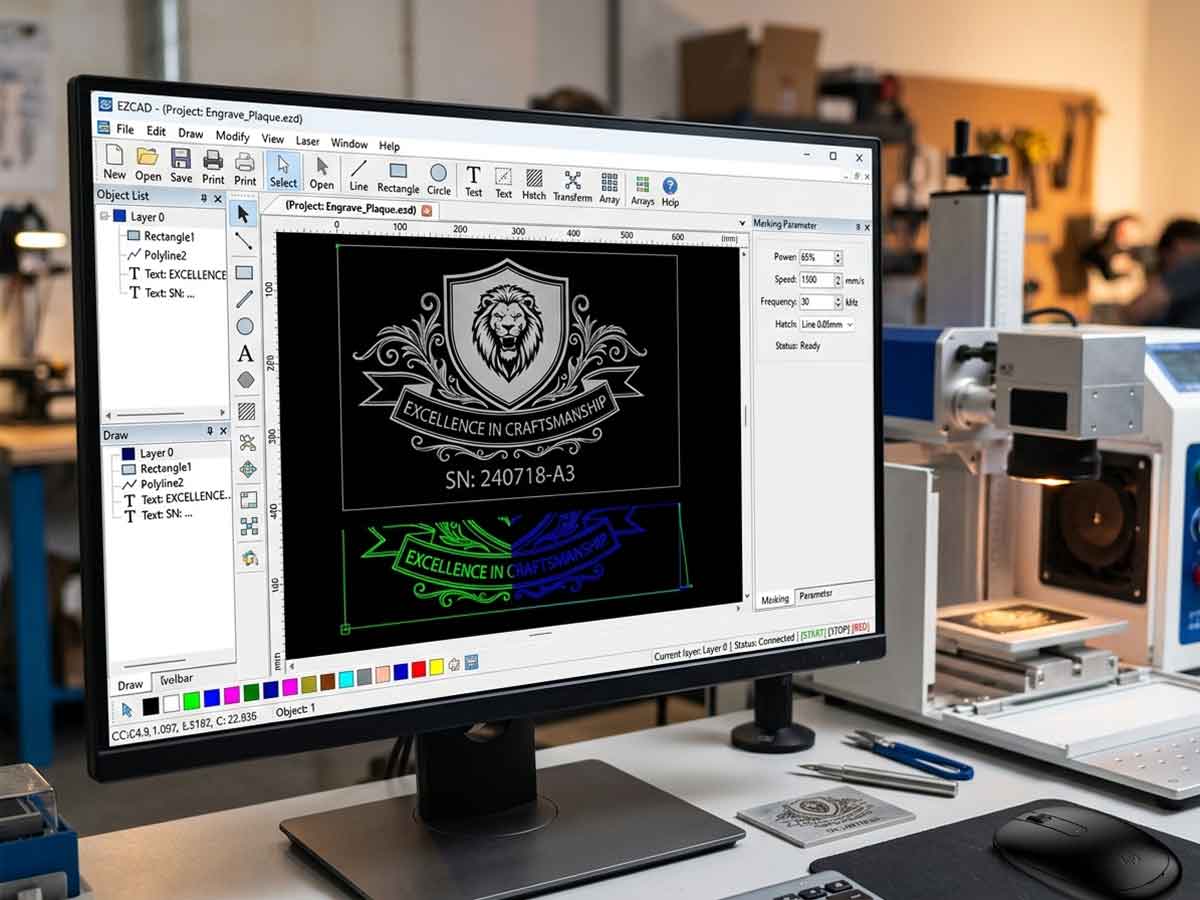
✓ Hastighed (mm/s): hvor hurtigt galvohovedet bevæger strålen. Højere hastighed giver lysere mærker; lavere hastighed giver en dybere gravering.
✓ Effekt (%): procentdelen af den samlede anvendte laserudgang. Kombineret med frekvens styrer den varmetilførsel og kontrast.
✓ Frekvens (kHz): pulsfrekvensen. Lav frekvens leverer koncentrerede, dybe pulser til metalgravering; høj frekvens giver glattere og lysere overflademærker til plast og anodiserede overflader.
Før du justerer, skal du fjerne markeringen af Brug standardparameter i højre panel og derefter klikke på Anvend på standard for at låse ændringer mellem sessioner. Kør først et lille testgitter på skrotmateriale — fugtighed og overfladefinish flytter det optimale område.
Anbefalede indstillinger for almindelige materialer
Brug tabellen nedenfor som udgangspunkt for en 30W fiberkilde, og forfin derefter gennem test. For at få de fulde opsætningstrin, se vores opsætningsvejledning til lasermærkningssystem.
| Materiale | Speed | Strøm | Frekvens | Mål |
|---|---|---|---|---|
| Rustfrit stål (sort) | 200 mm / s | 70% | 20 kHz | Multipassage for dybde |
| Anodiseret aluminium | 1500 mm / s | 30% | 60 kHz | Lys overflademærke |
| ABS plast | 1000 mm / s | 30% | 25 kHz | Enkelt pas |
| Messing | 400 mm / s | 80% | 30 kHz | Let defokusering |
| Belagt metal | 800 mm / s | 50% | 40 kHz | Enkeltpas fungerer godt |
For licenserede og gratis alternativer, se vores oversigt over bedste lasergraveringssoftware.
Ofte stillede spørgsmål
Er EZCAD kompatibel med Windows 11?
EZCAD2 kører på Windows XP til og med Windows 10. EZCAD3 understøtter Windows 10 og 11 med 64-bit drivere, men du skal muligvis deaktivere håndhævelse af driversignatur ved første installation. Match versionen med dit laserstyrekort.
Hvilke filformater accepterer EZCAD?
EZCAD importerer AI-, DXF-, PLT-, DST-, BMP-, JPG-, GIF-, PNG-, TIF- og TGA-filer. AI og DXF producerer de reneste vektorresultater, mens rasterbilleder skal være mindst 600 DPI for skarp gravering.
Hvorfor bliver min markering uventet langsommere?
Standardparametre tilsidesætter brugerdefinerede værdier, når Brug standardparameter forbliver markeret. Fjern markeringen i feltet i højre panel, nulstil Hastighed og Effekt manuelt, og klik derefter på Anvend som standard for at bevare dine indstillinger mellem sessioner.
Kan jeg bruge EZCAD uden USB-donglen?
Nej. Uden sikkerhedsdonglen i en fungerende USB-port, når EZCAD kører i demotilstand, kan filer ikke gemmes, og laseren vil ikke udløses. Tjek Enhedshåndtering, hvis den ikke genkendes.
Hvorfor er der hvide linjer, når man markerer sort på rustfrit stål?
Skift skraveringsmetoden, defokuser strålen en smule, øg frekvensen og juster linjeafstanden. Bias-fokusmarkering med overlappende skraveringslinjer eliminerer hullerne og giver en ensartet sort finish.
Hvordan importerer jeg et Excel-dataark til variabel tekst?
Brug tekstværktøjet, aktiver Aktiver variabel tekst, vælg Fil, og link dit CSV- eller Excel-ark. EZCAD gennemgår automatisk poster, hvilket er ideelt til serienumre og batchkodning. Se vores Fejlfindingsvejledning til lasergraveringssoftware for almindelige faldgruber.
Skal jeg opdatere EZCAD regelmæssigt?
Ja. Opdaterer rettelser til driverkonflikter og tilføjer understøttelse af nyere laserkilder. Par dem med daglig vedligeholdelsesrutine for at holde ydeevnen ensartet.