
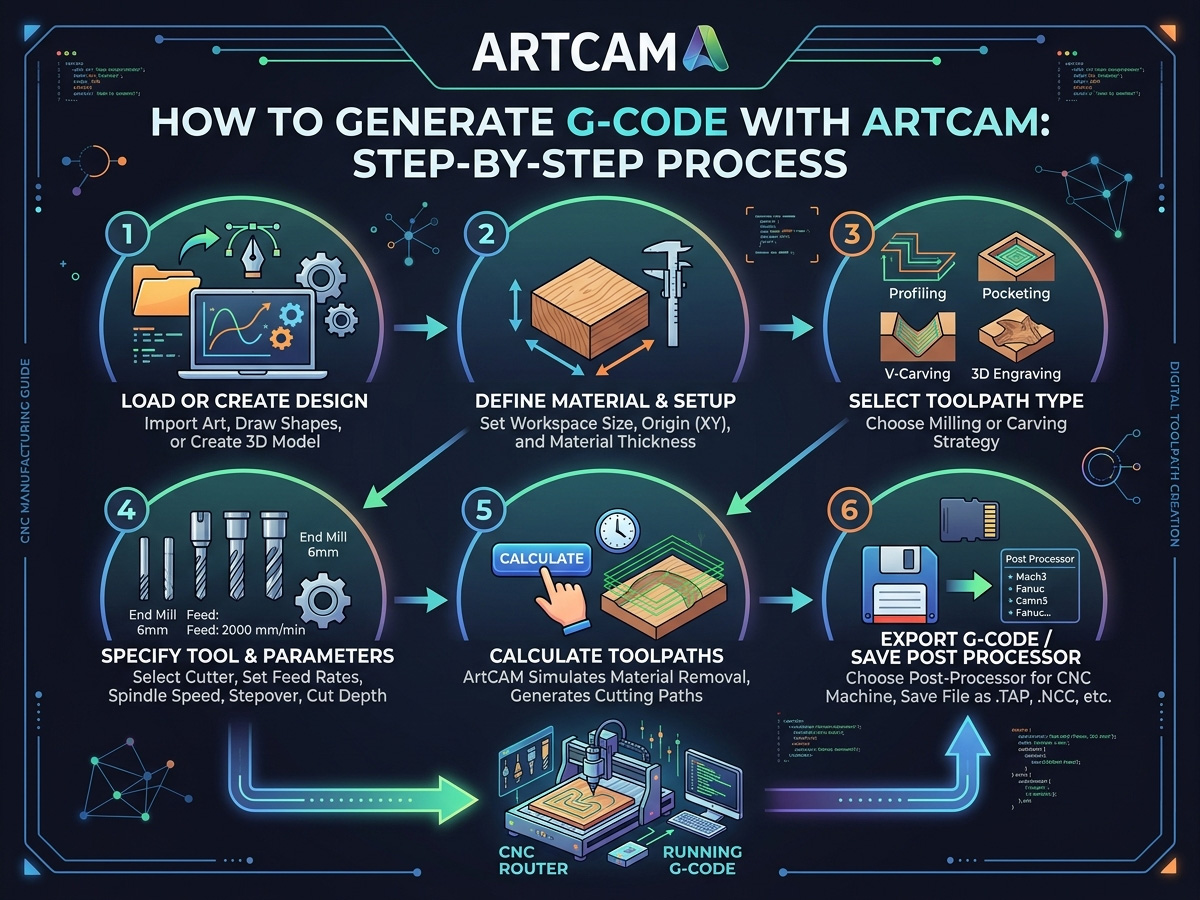
Et væsentligt skridt i at bygge bro mellem design og fremstilling er genereringen af en G-Code-fil. For CNC-brugere er ArtCAM et potent værktøj, der gør det nemmere at lave indviklede tegninger og konvertere dem til bearbejdelig kode. Både nybegyndere og ekspertbrugere vil nemt kunne generere G-kode til CNC maskiner ved at følge denne guide, som demonstrerer processen. Sammen kan vi dekonstruere hvert trin og hjælpe dig med at producere den ideelle fil til din bestræbelse.
Hvad er ArtCAM?
Specialized CAD/CAM-software kaldet ArtCAM bruges i design og konstruktion af CNC-maskiner. Dens unikke evne til at producere utrolig nøjagtigt 2D/3D modeller har gjort det vellidt i en række forskellige industrier, herunder skiltefremstilling, smykkefremstilling, tømrerarbejde og meget mere. Ved hjælp af ArtCAMs udvalg af værktøjer kan brugerne skitsere, forme og arbejde med designs direkte inde i programmet. ArtCAMs intuitive brugerflade gør det nemt at oversætte kunstneriske koncepter til nøjagtige maskininstruktioner, uanset kompleksiteten af de relieffer eller graveringer, du laver.
Softwarens stærke værktøjsbanegenererende egenskaber, som gør det nemmere at forberede design til CNC-bearbejdning, er særligt værdsat. På én platform kan brugerne vælge de ideelle værktøjer til deres materiale, ændre skæredybder og tilpasse deres bearbejdningstaktik. For fagfolk og entusiaster, der ønsker at bruge CNC-maskiner til at realisere deres digitale design, er ArtCAM den foretrukne mulighed på grund af dens omfattende designmuligheder og tilpasningsevne.
Hvad er G-kode?
Programmeringssproget, der bruges til at betjene CNC-maskiner, kaldes G-Code, og det styrer deres bevægelser og handlinger til at udføre forudbestemte opgaver. Betragt G-Code som samlingen af instruktioner, der specificerer maskinen alle dens bevægelser, hastigheder og skæretider. Hver linje i G-kode angiver en særskilt handling, såsom at skifte værktøj, skifte skæreværktøj eller ændre spindelhastigheden.
Efter at have konfigureret dit design og værktøjsstier, genererer CAM-software (Computer-Aided Manufacturing), som ArtCAM, G-Code-filer. Efter oprettelse føres disse filer ind i CNC-maskinens controller, som derefter læser instruktionerne og foretager de nødvendige snit. Præcise indstillinger og simuleringer før arbejdets udførelse er afgørende, da kvaliteten af G-Code-genereringen bestemmer præcisionen og effektiviteten af dit bearbejdningsprojekt.
Hvorfor bruge ArtCAM til G-Code Generation?
ArtCAM er en fantastisk mulighed for at skabe G-Code på grund af dens sofistikerede designegenskaber og brugervenlige grænseflade. Her er nogle af grundene til, at CNC-brugere synes, det er bedre.
• Meget nøjagtige og detaljerede designs er mulige med ArtCAM takket være dets intuitive layout for begge 2D/3D designs.
• De bearbejdningsteknikker, som ArtCAM kommer med, gør generering af værktøjsbaner lettere.
• Et stort udvalg af CNC-maskiner er understøttet.
Sådan genereres G-kode med ArtCAM til CNC-maskine
At bruge ArtCAM til at skabe G-Code til din CNC-maskine er et afgørende skridt i at realisere dine designs. Din CNC-maskine fortolker dine digitale tegninger til præcise bevægelser og handlinger ved hjælp af G-Code, der fungerer som dens sprog. Med sit robuste design og værktøjsbaneudviklingsmuligheder strømliner ArtCAM denne proces og gør det nemmere at producere præcis G-kode. Kvaliteten og effektiviteten af dine CNC-projekter kan øges markant ved at lære at generere G-kode med ArtCAM, uanset dit erfaringsniveau.
Opsætning af dit ArtCAM-projekt
Det er vigtigt at sætte dit projekt ordentligt op, før du begynder at designe. Start først dit projekt efter at have sikret dig et perfekt arrangement. Sådan begynder du,
• Start din computers software.
• Vælg "Ny model" fra hovedmenuen og indtast projektets dimensioner. Dette omfatter tykkelse, bredde og højde.
• Den slags materiale, du arbejder med, bestemmer de skæreindstillinger, du kan bruge.
• Angiv den position, hvor din CNC-maskine vil begynde at skære, som typisk er nederst til venstre eller i midten.
Oprettelse eller import af dit design
Nu er det tid til at bringe dit design ind i ArtCAM. Du kan enten oprette et nyt design direkte i softwaren eller importere et fra et andet CAD-værktøj.
Oprettelse af et nyt design i ArtCAM
• Brug vektortegneværktøjerne til at lave tekst eller grundlæggende former. Ved hjælp af dette værktøjssæt kan man skabe lukkede objekter, kurver og linjer til brug i CNC-operationer.3D modelleringsværktøjer er tilgængelige fra ArtCAM, hvis du har brug for et mere komplekst design.
• Du kan bruge skulpturværktøjer til at fremstille komplekse udskæringer, arbejde med relieffer og skabe teksturer.
Import af designs
• ArtCAM lader dig importere filer i DXF, EPS og STL formater, hvis du allerede har planlagt dit projekt ved hjælp af et andet program (som AutoCAD eller Adobe Illustrator).
• Vælg blot din fil ved at navigere til "Filer" > "Importer". Opsætning af værktøjsbaner er det følgende trin, når dit design er færdigt.
Opsætning af værktøjsbaner
Værktøjsbaner er de ruter, som CNC-maskinen vil følge for at udskære dit design. ArtCAM forenkler processen ved at tilbyde forskellige værktøjsstistrategier til forskellige typer snit.
Værktøjsstityper
1. 2D værktøjsbaner: Til enkle skæreoperationer, såsom gravering eller profilskæring. Disse er ideelle til flade designs.
2. 3D Værktøjsbaner: Anvendes til mere komplekse designs, hvor dybde og krumning er involveret, som at skabe basrelieffer.
3. Boreværktøjsbaner: Hvis dit design kræver boring, vil denne værktøjsbane skabe lodrette huller baseret på størrelsen af boret.
Toolpath-opsætningsproces
• Vælg det område, der skal bearbejdes: For at vælge de dele af dit design, som du vil have maskinen til at skære, skal du bruge valgværktøjerne i ArtCAM.
• Vælg det rigtige værktøj: Ved at justere parametre som diameter og skæredybde, giver ArtCAM dig mulighed for at definere dit skæreværktøj (såsom en pindfræser, kuglenæse eller V-bit).
• Definer bearbejdningsparametrene: Angiv skæredybden, spindelhastigheden (RPM) og tilspændingen (skærehastigheden). Det materiale, du beskæftiger dig med, og det præcisionsniveau, der er nødvendigt for dit projekt, vil bestemme disse parametre.
• Opret værktøjsstien: Opret værktøjsstien, når parametrene er nøjagtige. Ved at bruge dit design og konfigurationen af din maskine, vil ArtCAM beregne stien.
Simulering af værktøjsbanen
Det er en god idé at simulere værktøjsstien for at undersøge, hvordan CNC-maskinen vil udføre designet, inden den producerer den endelige G-kode. Ved hjælp af ArtCAMs simuleringsevne kan du muligvis se en forhåndsvisning af skæringen og identificere eventuelle potentielle problemer før bearbejdning.
Sørg for, at ingen del af materialet eller maskinen kolliderer med værktøjet. Vend tilbage til værktøjsbaneopsætningen og foretag de nødvendige justeringer, hvis du finder problemer. Fordi simulering eliminerer fejl, kan det spare dig både tid og ressourcer.
Generering af G-koden
Det er tid til at generere G-Code-filen, når værktøjsstien er færdiggjort. Dette trin er kritisk, da G-koden vil blive brugt af CNC-maskinen til at udføre skæreoperationen.
Trin til at generere G-kode
1. Vælg en postprocessor: ArtCAM er kompatibel med mange mærker og slags CNC-maskiner. Vælg den korrekte post-processor, som konverterer din værktøjssti til G-kode, der er unik for din maskine.
2. Generer G-kode: Vælg postbehandleren, og klik derefter på "Generer G-kode". Filen gemmes med filtypenavnet ".nc" eller ".tap" eller i et format, der kan læses af din CNC-maskine.
3. Gem filen: Når du er klar til at sende G-kode-filen til CNC-maskinen, skal du gemme den på et sted, der er praktisk for dig at få adgang til.
Overførsel af G-koden til din CNC-maskine
Nu hvor du har din G-kode fil, er det tid til at indlæse den i CNC-maskinen. Der er et par måder at gøre dette på afhængigt af maskinen.
• USB-overførsel: G-kode kan overføres via et USB-drev på mange CNC-maskiner. For at bruge filen skal du blot kopiere den til en USB-stick og sætte den i computerens controller.
• Direkte forbindelse: Ved hjælp af en seriel eller USB-forbindelse muliggør visse enheder direkte kommunikation mellem din computer og CNC'en.
• Trådløs overførsel: Du kan sende G-kode-filen direkte fra din computer via Wi-Fi, hvis din CNC-maskine er i stand til at understøtte trådløse forbindelser.
Når G-koden er uploadet, kan du begynde at bearbejde.
Almindelige fejl, der skal undgås ved generering af G-kode
Selv erfarne brugere kan lave fejl under G-Code-genereringsprocessen. Nogle almindelige fejl du kan lave er,
1. Forkerte værktøjsbanekonfigurationer: Bekræft din tilspændingshastighed, spindelhastighed og værktøjsstørrelse to gange om dagen.
2. Ignorer simuleringen: Selvom en simulering kan virke tidskrævende, kan den spare dyre fejl.
3. Brug af den forkerte postprocessor: Kontroller, at den postprocessor, du bruger, passer til den bestemte CNC-maskine, du ejer.
Tips til optimering af G-kodegenerering i ArtCAM
Opnåelse af problemfri og effektiv CNC-bearbejdning kræver optimering af G-Code-generering i ArtCAM. Ved at strømline dine værktøjsbaner, ændre tilførselshastigheder og arrangere dine designlag kan du spare tid og forbedre korrektheden af dit projekt. Disse små justeringer hjælper dig med at få mest muligt ud af din maskine og materialer, samtidig med at de forbedrer ydeevnen. Her er nogle tips til at maksimere ArtCAMs G-Code-generering:
• Brug lag til komplekse designs: Brug af lag kan hjælpe dig med effektivt at administrere og arrangere flere værktøjsbaner i dit projekt.
• Test med et prøvemateriale: Sørg for, at alt fungerer korrekt ved at teste G-koden på en prøve, før du udfører den på dit færdige produkt.
• Optimer værktøjsbaner for hurtigere snit: ArtCAM lader dig justere værktøjsbaner for maksimal effektivitet.
• Prøv at justere skærerækkefølgen og fremføringshastigheden for hurtigere produktion uden at ofre kvaliteten.
Valg af den rigtige ArtCAM Toolpath-strategi til dit projekt
ArtCAM tilbyder flere værktøjsbanestrategier, og valget af den korrekte strategi før generering af G-kode bestemmer både skærekvalitet og cyklustid. Profilværktøjsbaner skæres langs omridset af en 2D-vektor til skiltskrift, indlæg og komponentprofilering. Værktøjsbaner til områdefrigørelse fjerner materiale inden for eller uden for en vektorgrænse til lommer, fordybninger og fladbundede hulrum. 3D arbejde, skrubfræsning af værktøjsbaner rydder bulkmateriale med en flad endefræser ved aggressive nedstigningsværdier, og sletfræsning af værktøjsbaner følger relieffladen med et kulespidsbor ved en fin overstigning for at producere glatte detaljer på dekorative paneler, konsoller og møbelelementer.
Det er lige så vigtigt at matche værktøjsbanen til maskinen som at matche den til designet. Standard 3-akset CNC træ routere Håndter profilsnit, lommeskæring og ensidet reliefudskæring effektivt. Komplekse skulpturer og omsluttende udskæringer kræver de roterende værktøjsbaner, der er tilgængelige, når der udskrives G-kode til en 3D CNC router maskine med en 4. akse. ArtCAMs værktøjsbanesimuleringsforhåndsvisning giver dig mulighed for at verificere den færdige form på skærmen, før du går videre til materialet, og dermed registrere dybdefejl, udhulninger og oversete områder, der ellers ville spilde materiale- og maskintid.
Valg af den rigtige efterbehandlingsenhed til din CNC-controller
En postprocessor er oversættelseslaget mellem ArtCAMs interne værktøjsbanedata og den specifikke G-kodedialekt, som din CNC-controller forstår. Forskellige controllere, såsom DSP, Mach3, GRBL, NCStudio og Syntec, fortolker G-kodekommandoer med subtile variationer i bueformater, spindelkoder og safe-h8-håndtering. Brug af den forkerte postprocessor kan forårsage akseretningsfejl, forkerte spindelstartsekvenser eller uventede hurtige bevægelser, der får værktøjet til at køre ind i emnet.
ArtCAM leveres med et bibliotek af postprocessorer til almindelige controllere, og de fleste CNC-routerproducenter leverer en anbefalet postfil, der matcher deres maskines firmware. Før du gemmer din første G-kodefil, skal du bekræfte, hvilken controller din maskine kører, og indlæse den tilsvarende postprocessor i ArtCAMs outputindstillinger. Kør en tørtest med spindlen slukket og værktøjet hævet for at kontrollere, at aksebevægelser, tilspændingshastigheder og værktøjsskift udføres i den korrekte rækkefølge. For et bredere overblik over kompatibel design- og produktionssoftware, se CNC-softwareressourcebibliotek viser de mest anvendte CAD/CAM-softwarepakker sammen med deres understøttede filformater og controllerkompatibilitet.
Fejlfinding af almindelige G-kodefejl efter eksport fra ArtCAM
Selv en korrekt designet værktøjsbane kan give uventede resultater på maskinen, hvis G-kodeeksporten indeholder parameterafvigelser. Et af de hyppigste problemer er en enhedsafvigelse: ArtCAM eksporterer muligvis i millimeter, mens controlleren forventer tommer, hvilket får maskinen til at skære i en brøkdel af den tilsigtede størrelse eller overskride emnet helt. Kontroller altid, at G-kodeheaderen angiver G21 for metrisk eller G20 for britisk, og bekræft, at controllerens standardenhedsindstilling matcher.
Fejl i tilspændingshastigheden er det næstmest almindelige problem. Hvis den eksporterede tilspændingshastighed overstiger maskinens maksimale bevægelseshastighed, vil controlleren enten fastlåse værdien lydløst eller udløse en alarm, afhængigt af firmwaren. Gennemgå dine ArtCAM-værktøjsbaneparametre i forhold til maskinens nominelle maksimale tilspændings- og ilganghastigheder, før du eksporterer. Safe-h8- og tilbagetrækningsværdier skal også være opmærksomme; hvis tilbagetrækningsplanet indstilles for lavt, kan det trække værktøjet hen over klemmer eller fastholdelseshardware mellem snit. Den omfattende guide til Almindelige problemer med CNC-routere og løsninger til fejlfinding dækker yderligere mekaniske og softwaremæssige problemer, der påvirker snitnøjagtigheden. Når din arbejdsgang er indstillet, vil biblioteket med gratis 3D CNC-routerfiler leverer importklare designs til test af din ArtCAM-til-maskine-pipeline på virkelige projekter.
Konklusion
Det er nemt at generere G-kode til en CNC-maskine ved hjælp af ArtCAM. Alt du skal gøre er at opsætte dit projekt, designe, lave værktøjsbaner og eksportere G-Code-filen. Med lidt erfaring kan du skabe fremragende bearbejdelige filer, der garanterer nøjagtigt og produktivt output. Glem aldrig at bruge den passende postprocessor, simuler dine værktøjsbaner og overfør filen korrekt til din CNC-maskine. Dine digitale designs kan nu let omdannes til virkelighed.