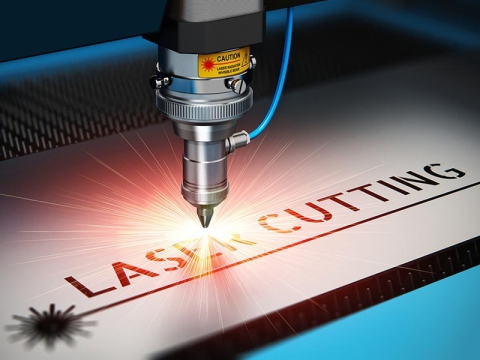
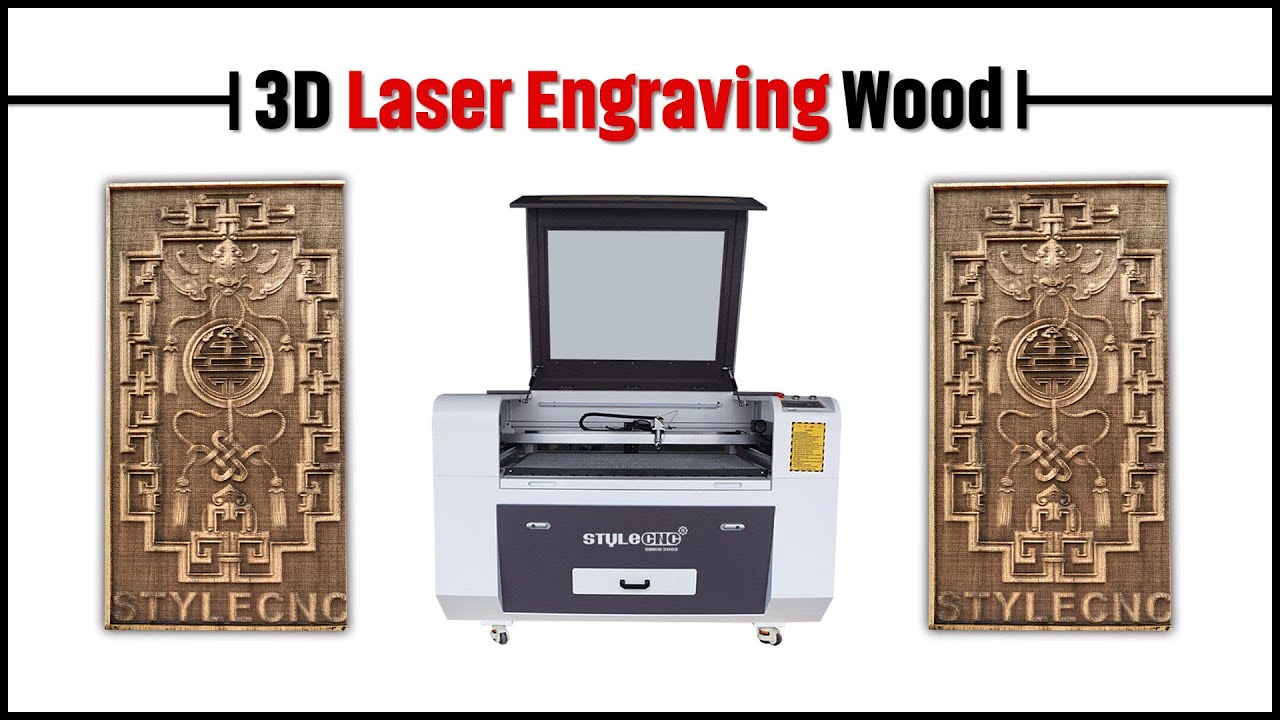
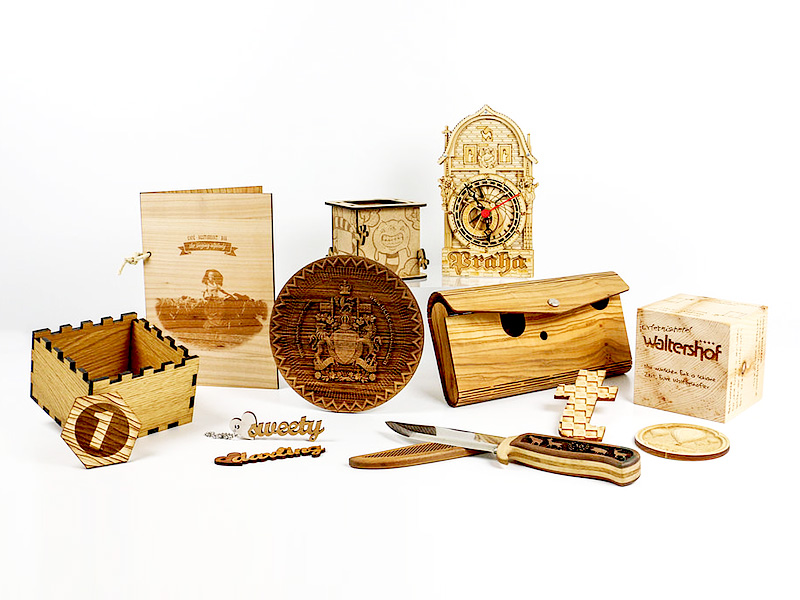
A CO2 lasermaskine er et automatisk elværktøj, der nemt kan gravere og skære blødt træ og hårdt træ med højenergi laserstråle, som har fremragende strålekvalitet, stabil effekt, pålidelig ydeevne, ingen forbrugsstoffer, vedligeholdelsesfri, lang levetid, bekvem betjening , fleksibel bearbejdning. Det er en god partner til gør-det-selv personligt træhåndværk, kunst, skilte, logoer, bogstaver, æsker, gaver med krydsfiner, bambus eller MDF.
Lasermaskinens maksimale skæredybde afhænger af træmaterialet og laserkraften. Hvis du skærer meget tykt træ, kan du sænke skærehastigheden, men det kan få træet til at svide. For specifikke operationer, prøv at bruge store linser og brug metoden med gentagen skæring. Efter lasergravering af træ er der generelt en brændende følelse, der matcher træets grundfarve og har en original kunstnerisk skønhed. Farvens nuance afhænger af laserkraften og graveringshastigheden. Men nogle træsorter er blødere, og du kan ikke ændre farven alligevel. Til toning af det færdige produkt kan der anvendes akrylmaling.
Trin 1: Køb af laserskærer eller lasergravør til træ.
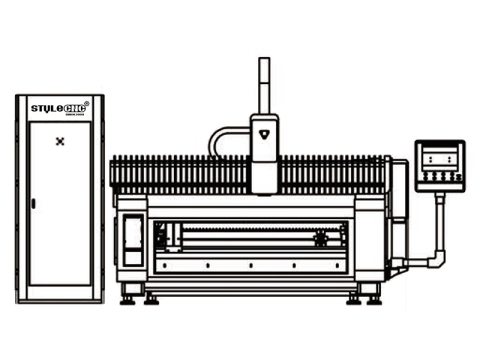
A CO2 lasermaskine kan udstyres med forskellige laserkræfter, bordtyper, bordstørrelser og nogle valgfrie dele, såsom roterende fastgørelse, op-ned bord osv.
Selvfølgelig a CO2 lasermaskine kan udføre alt graverings- og skærearbejde i henhold til laserkræfterne.
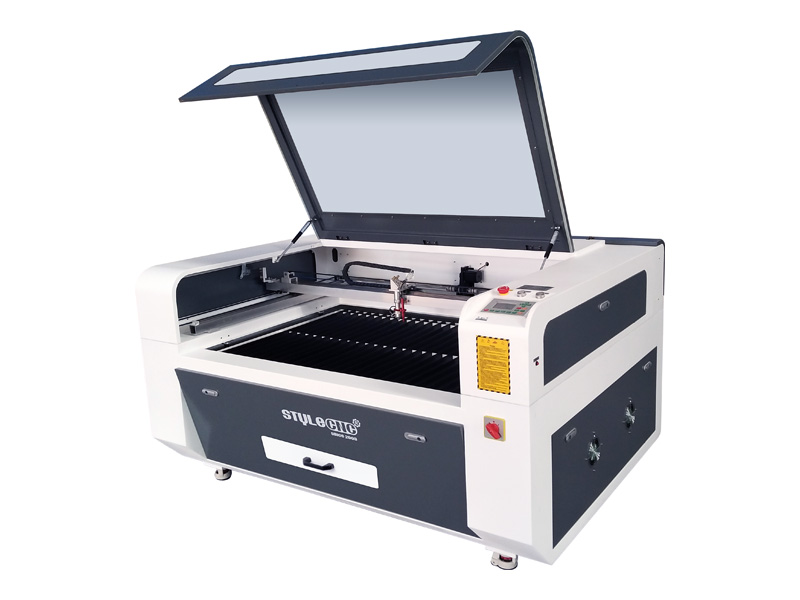
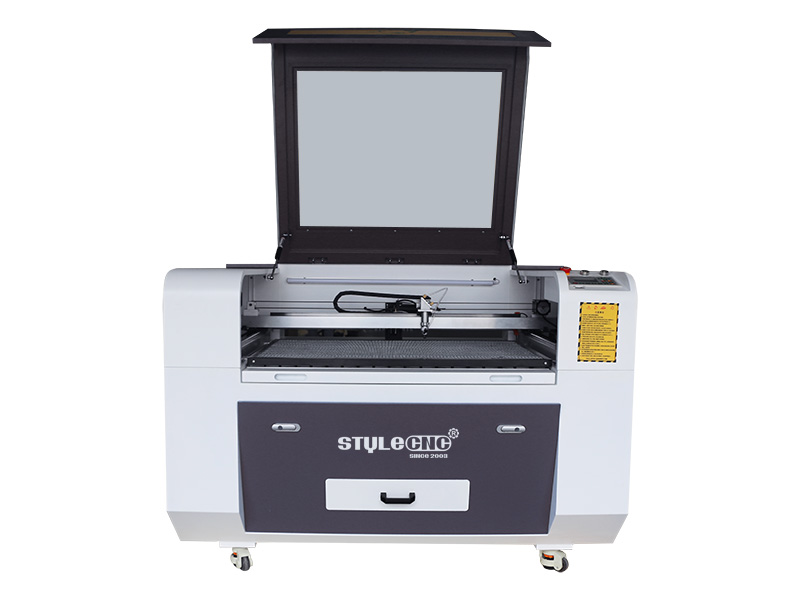
Trin 2: Indstilling af lasertrægravør eller trælaserskærer
Din CO2 lasermaskine bør komme med foreslåede indstillinger til gravering eller skæring af forskellige materialer og forskellige tykkelser. Du bør også være i stand til at indlæse disse indstillinger i din computer eller lasermaskine og gemme dem som forudindstillinger. Sørg for at navngive dem noget, der giver mening, så du nemt kan finde dem. Så næste gang du skal gravere på massivt træ eller skære tyk krydsfiner, kan du bare finde og indlæse forudindstillingerne til dem.
Trin 3: Forberedelse af lasergraveringsskærefiler til træ
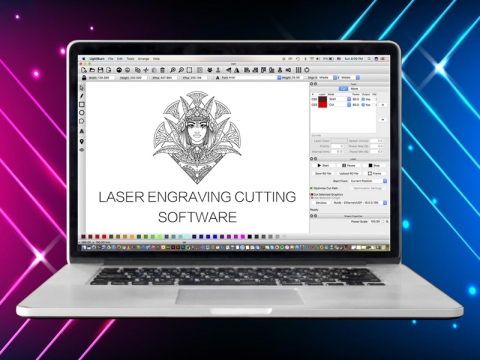
Vektorfiler og Bitmap-filer bruges til lasergravering og -skæring. Vektorfiler er matematiske formler, der definerer linjer, cirkler osv., som er skabt af AutoCAD, illustrator, Inkscape eller CorelDRAW. Bitmap-filer er samlinger af individuelle pixels, som omfattede Adobe Photoshop-filer, digitale fotos, JPG'er osv. Med CO2 lasergraveringsskæremaskine, kan du gravere med enten vektor- eller bitmapfiler, du kan kun skære med en vektorfil.
Trin 4: Test af lasergravering Skære træ
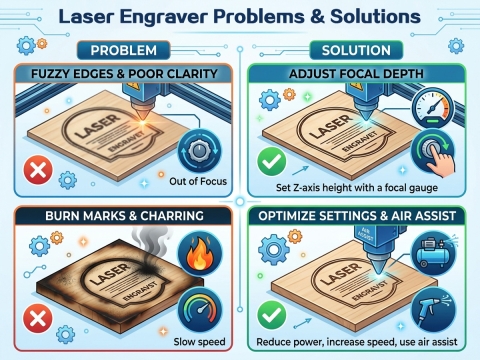
Selv når du har en forudindstilling til gravering og skæring, bør du køre en test, før du starter det endelige projekt. Så kan du se, om du skal øge eller mindske lasereffekten, før du starter det fulde job. Intet er værre end at tage materialet ud af laseren og opdage, at det ikke var graveret eller skåret hele vejen igennem.
Trin 5: Start af endelige lasergravering Skære træprojekter
Alt forberedt arbejde udført, vil du med glæde starte dine lasergraveringsskæringsprojekter.
tips:
1. Lasergravering betyder, at laserhovedet bevæger sig fra venstre mod højre hen over arbejdsområdet og gentages, indtil det har graveret projektet. Laserskæring betyder, at laserstrålen kun sporer linjerne i laserskårne designs.
2. Trætyper til lasergraveringsskæring
Blødt træ, hårdt træ, nåletræ, finer, krydsfiner, MDF (medium density fiberboard).
Trin 6: Advarsler og forsigtighedsregler
Når du betjener en lasergraveringsskæremaskine, bør du være opmærksom på nogle advarsler og advarsler.
1. Lasergraveringsskæremaskinen skal forbindes til jord ved hjælp af en kobbertråd. Det anbefales også at forbinde lasergraveringsskæremaskinens ramme til computerrammen med en kobbertråd.
2. Lad vandet cirkulere i et par minutter, så metal- og glaskomponenterne kan vænne sig til de nye temperaturer.
3. Temperaturen på kølevandet skal være fra 5 ℃ til 25 ℃. Tjek vandtemperaturen ofte for at sikre, at temperaturen ikke bliver varm.
4. Mens du udfører justering, skal du bruge kontrolsystemet til at flytte hver akse... eller fjerne motorledningerne fra forstærkerne. Manuel bevægelse af aksen med motorledningerne tilsluttet kan forårsage elektrisk feedback til forstærkeren og forårsage skade på de elektriske dele indeni.
5. Sørg for omhyggeligt at følge installationsvejledningen til laserrøret.
6. Anbring ikke brændbare materialer i lasermaskinen. Betjen ikke laseren, hvis du lugter brændbar gas i luften.
7. Forsøg ikke at skære eller gravere, før du har justeret laserstrålen korrekt.
8. Følg en korrekt vedligeholdelsesplan for rengøring og smøring af lasermaskinen.
9. Hold linsen og spejle rene.
10. Tænd for lasergraverings- og skæremaskinen med nødstop nede, test det interne lys, og slip derefter nødstopknappen for at aktivere hele maskinens strøm.
11. Strømforsyningen, elektriske komponenter og alle ledninger skal forblive tørre.