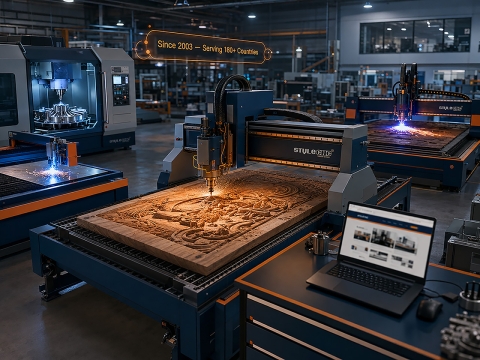
En CNC router er et computer numerisk styret udstyr, hvor værktøjsbanerne styres via en computer. Det bruges til bearbejdning af forskellige materialer, herunder træ, aluminium, sten, plast, kompositter og skum. En CNC-fræser anvender en 3-akset CNC-bit for at fjerne materiale fra lageret for at forme en del. 3-akse betyder, at CNC-værktøjet kan bevæge sig samtidigt i alle 3 retninger af X-, Y- og Z-aksen.
Lad os begynde at lære de grundlæggende færdigheder til at bruge en CNC-routermaskine til begyndere.
Trin 1. Start af CNC-routermaskine
Der er en række komponenter, der skal tilsluttes, før vi kan komme i gang:
1. Tænd for CNC-controllerboksen tæt på væggen ved at tænde/slukke.
2. Tryk derefter på den grønne startknap for at starte fjernbetjeningen.
3. Tænd for støvopsamleren (husk at tjekke støvposerne).
4. Start vakuumbordet ved at trykke på den hvide knap.
Trin 2: Vælg End Mill - Intro
Der er en række forskellige klinger at vælge imellem, når du skal udføre et projekt på en CNC-fræsermaskine. De fræser, vi er begrænset til at bruge, er kendt som endefræsere, og de antager en række forskellige former og størrelser. Vi giver et kort lynkursus om pindfræsere her. Følgende er de aspekter, vi håber, du vil forstå fuldt ud mellem at gennemføre dette kursus og gå i gang med dit 1. projekt:
1. Antal fløjter.
2. Pindfræserform: Flad vs kuglenæse vs V-bits.
3. Dimensionering.
Trin 3: Vælg End Mill - Flutes
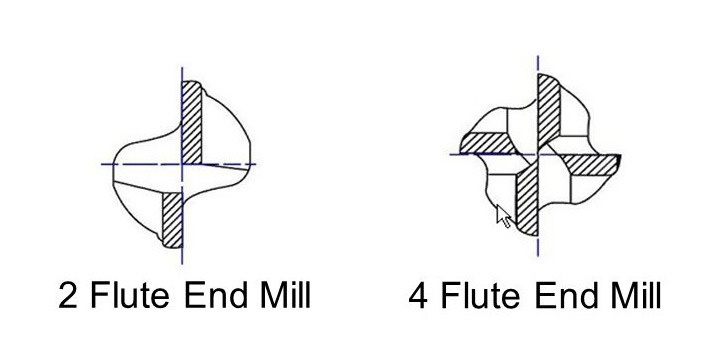
Tag et kig på det 1. billede inkluderet i dette trin og se, om du kan bemærke en forskel mellem de 2 viste bits. Hvis du ikke kan se det, har CNC-bitten til højre 4 kanter, mens biten til venstre kun har 2 kanter. Disse kanter kaldes fløjter og tjener hver sit formål i et CNC-projekt. Hvad er forskellen mellem dem? Vi vil gerne beskrive forskellen mellem 4- og 2-rillet endefræsere som den tilsvarende forskel mellem en træsav og en båndsav. En træsav har meget færre og større tænder end en brændesav - hvilket gør den ideel til at skære blødere materialer som træ. En hacksav har fine tænder tæt sammen, hvilket vil gøre den ideel til at save metalrør og andre hårde materialer. Når du leder efter den rigtige endefræser til dit projekt, skal du blot huske, at 4-fløjte endefræsere bruges til hårdere materialer (dvs. aluminium, mahogni, plast, teak, etc.) og 2-fløjte endefræsere bruges til blødere materialer (dvs. MDF, krydsfiner, ceder, etc.).
Trin 4: Vælg End Mill - Shapes
Bortset fra antallet af fløjter, kommer pindfræsere i en række forskellige former.
Flad (alias endefræser): Bemærk den flade profil for enden af skaftet. Denne flade profil gør denne pindfræser ideel til at skære rene profilsnit, udskære lommer eller bore huller.
Kuglenæse: Læg mærke til den afrundede top for enden af fløjterne. Denne form gør denne klinge ideel til 3D kun belægning. Denne type klinge er ikke god til profilskæring.
V-bit: Læg mærke til den spidse spids af bidet. Denne form gør denne klinge ideel til udskæring. Ord er særligt nemme med denne routerbit.
Mystiske stykker: Måske, mens du ledte efter lidt i 'End Mills'-skabet, stødte du på noget interessant, der ikke er nævnt her. Uanset hvor interessant eller perfekt til dit job, den CNC-bit kan virke.
BRUG IKKE UKLASSIFICEREDE BITS UDEN 1. RÅDGØRELSE AF HVERKEN BUTIKSMANAGER ELLER CNC ROUTER GURU.
Trin 5: Skift klinge eller endefræser
Hvis den pindfræser, du ønsker, allerede er i CNC-maskinen, når du nærmer dig. Derefter skal du blot kontrollere, om den er tæt på følgende instruktioner:
1. Placer fjernbetjeningen i holderen, sørg for at du ikke trykker på spindelstartknappen under denne proces.
2. Tag de 2 skruenøgler fra CNC-fræserbordet og løsn forsigtigt spændetangen fra spindlen - pas på dine knoer.
3. Fjern 1. bit fra spændetangen, og sæt den gamle endefræser ved værktøjskassen, før du udskifter disse emner.
4. Placer den nye endefræser i spændetangen højt nok til at gribe en betydelig del af skaftet - den nye endefræser kan (men behøver ikke) stikke ud af spændetappens bagside, når den er korrekt placeret. Ved mindre endefræsere skubbes endefræseren ind i spændetangen til ca 2mm fra starten af helixen.
5. Spænd møtrik/spændetang/pindfræser tilbage i spindlen - overspænd ikke med for stor kraft.
Trin 6: Sæt emnet op på bordet
• Når du planlægger at skære din tallerken, er det vigtigt at kontrollere, at alle de 4 vakuumzoner (under MDF'en), hvis der er gummistrimler, der skal placeres rundt om zonekanterne, for at sikre stringen af vakuumet, styrken af vakuumet bestemmer, hvor meget af lufttrykket, der rent faktisk kommer til at virke, holder dine emner nede.
Mindre vakuum Mindre tryk.
• Hvis du arbejder med småplader, og den ikke fylder en hel vakuumzone, kan du bruge plastikpropper og placere en kortere gummistrimmel i slidserne for at indsnævre den.
• Herefter placerer du MDF-pladen tilbage på vakuumbordet, og du er klar til at placere din egen plade på toppen og vælge ønsker til de vakuumzoner, du gerne vil bruge og trykke på den hvide knap for at aktivere vakuumet.
Trin 7: Konfigurer X- og Y-aksen
Nu skal du indstille hver akse til nul. Fræserens spids skal placeres over materialets overflade på venstre bagside, og når du er tilfreds med det nye nul, trykker du på [ XY=0 ] og [ OK ]
Trin 8: Konfigurer Z-aksen
Der er 2 forskellige måder, du kan indstille Z-aksen på:
Papirmetode
Find et stykke nomal A4-papir frem og læg det mellem delen og biddet, før Z'en forsigtigt ned til papiret, og når du er 5mm fra topskift til stepperbevægelse ved at trykke på [ ~ ] og du kan nu trygt bevæge dig tættere på, så spidsen lige rører ved papirets overflade, når du flytter den imellem. Tryk derefter på [Shift] + [XY=0] og [OK], og nulpunktet er nøjagtigt 0.100mm over overfladen nu.
Værktøjssensor metode
Placer værktøjssensoren under overfræseren på toppen af den del, du vil skære i, og bring spidsen af boret ned, så det er 8-10mm afbryd sensorpladen og tryk på [ Shift ] + [ ~ ] og værktøjet vil automatisk flytte ned og indstille nulpunktet for dig.
*VIGTIG
Når der skiftes bit mellem fræseoperationer, vil det være nødvendigt at nulstille z-nulkoordinaten. Nulstil ikke X, Y-koordinaterne.
Trin 9: Indlæs fil
Du er nu klar til at indlæse din designede fil fra CAD/CAM-softwaren i CNC-controllerboksen ved hjælp af et flashdrev.
Instruktioner:
• Sæt flashdrev i læseren.
• Vent på den læste USB-meddelelse.
• Tryk på [OK].
• Find din fil ved at rulle ▲▼◄► i usb-biblioteket.
• Tryk på [ OK ] for at uploade og [ 1 ] for at bekræfte.
• Tag høreværn på og google.
• Nu kan du trykke på start [ ► ].
Trin 10: Sikkerhedsvejledning
• Bær altid øjen- og høreværn. Butikken forsyner dig med både beskyttelsesbriller og ørepropper.
• Hold bordet rent og fri for værktøj og løse materialer.
• Efterlad aldrig routeren kørende uden opsyn. Hvis du har brug for at forlade, så bed nogen om at se det for dig eller sætte jobbet på pause.
• Læn dig aldrig på bordet eller hvile hænder eller fødder på maskinen, mens den kører.
• Forsøg ikke at foretage justeringer eller flytte materialet, mens maskinen kører.
• Brug støvopsamleren eller støvsugeren, mens CNC-maskinen arbejder.